Come si fa
Questa sezione spiega come fare delle cose specifiche in Godot.
Fare qualcosa se un tasto è premuto
Per fare qualcosa quando si preme un tasto, bisogna innanzitutto configurare un’azione nel menu Progetto->Impostazioni Progetto->Mappa Input:

Si scrive il nome dell’azione e si preme su Aggiungi:

Poi si specifica il tasto:


Infine, si può usare l’azione nel codice:
var colpisci = Input.is_action_pressed('colpisci')
if colpisci:
    # fai qualcosa
Importante
ci sono due funzioni simili: Input.is_action_pressed e Input.is_action_just_pressed. La prima
serve per controllare se il tasto è premuto. La seconda per controllare se è stato appena premuto. La prima funzione va
bene ad esempio per i tasti freccia, perchè finchè il tasto è premuto, il personaggio si sposta. La seconda va bene per quando
si attacca: ogni volta che viene premuto il tasto, il personaggio attacca
Animazioni!
In Godot per fare le animazioni si usano i Nodi di tipo AnimatedSprite.
Ad esempio per il gioco del Cavaliere Miaogico, usiamo il nodo Animazioni:
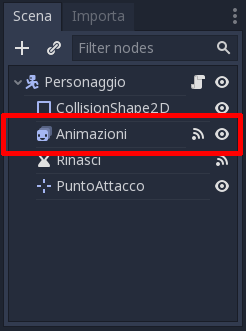
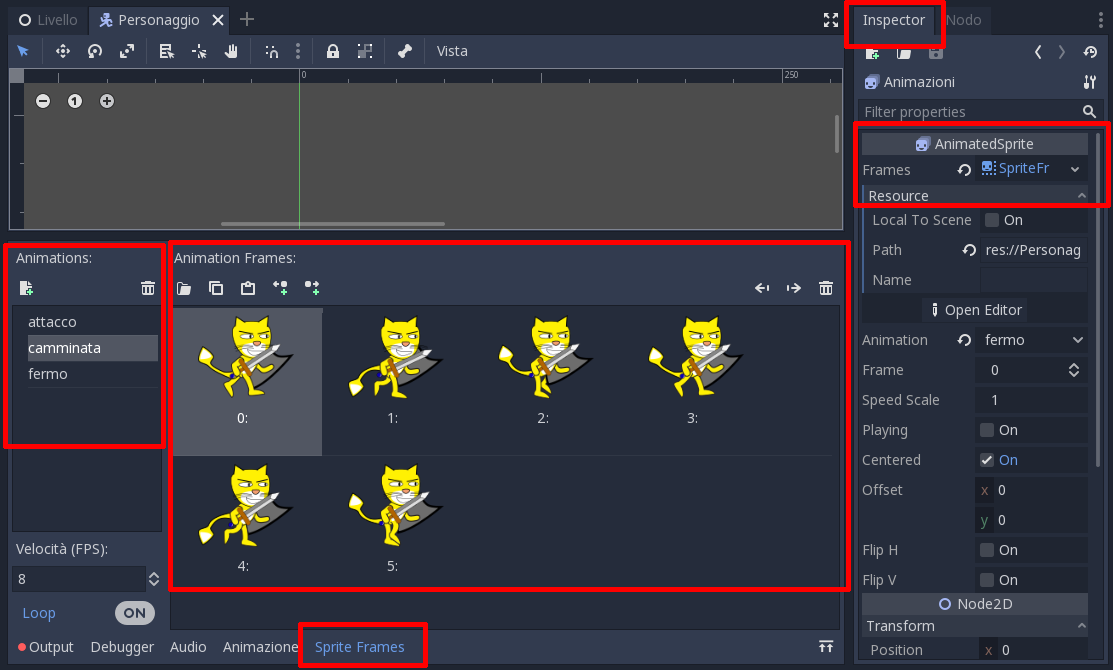
Cliccando sul nodo, possiamo vedere che una delle sue proprietà si chiama Frames. I Frames sono un pò come i costumi di Scratch, ma possono essere raggruppati in animazioni diverse. Cliccando sulla parte bassa della finestra di Godot, sulla parola SpriteFrames, vengono visualizzate tutte le animazioni presenti. Ad esempio per il gioco del Cavaliere Miaogico, ci sono animazioni diverse per l’attacco e la camminata; ognuna ha i suoi costumi:
Per far partire un’animazione usiamo le funzioni play() e stop(). Ad esempio, nello script del Personaggio:
$Animazioni.play("camminata")
$Animazioni.set_flip_h(true)
Nota
la funzione set_flip_h(true) serve per riflettere orizzontalmente l’animazione. Serve per poter usare la stessa animazione sia quando il Personaggio è rivolto verso destra che verso sinistra.
Animazioni Avanzate con il nodo AnimationPlayer
Il nodo AnimationPlayer consente di creare animazioni più complesse che agiscono su più nodi.
Terminologia
Un nodo AnimationPlayer può contenere più Animazioni. Ad esempio, l’animazione per la camminata, l’animazione per l’attacco, etc.
Ogni Animazioni è fatta da una o più tracce. Ogni traccia anima un solo elemento, ad esempio:
- una proprietà di un oggetto, come la posizione, o il «costume» di un personaggio.
- una funzione che viene chiamata
Le tracce sono costituite da keyframe, cioè momenti specifici dell’animazione in cui succede qualcosa. Un’immagine vale più di mille parole, quindi prendiamo un esempio:
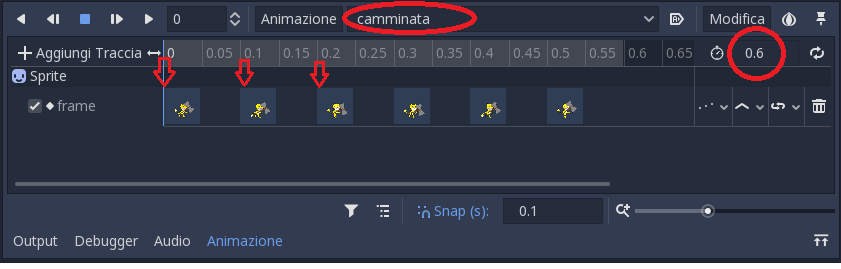
La schermata mostra i dettagli di un’animazione chiamata «camminata». L’animazione dura 0.6 secondi. Ci sono 6 keyframes, uno ogni 0.1 secondi. Ogni keyframe corrisponde a un’immagine del gatto che cammina. Quando facciamo «play», Godot modifica la proprietà «frame» dello sprite, impostando via via un «costume» diverso.
Creiamone una
Proviamo a creare l’animazione da zero.
Suggerimento
Per seguire questo pezzo della guida, apri l’esercizio Gatthor-1 che si trova nella cartella dei materiali
Clicchiamo su Animazione e selezioniamo Nuovo, poi diamo il nome all’animazione:
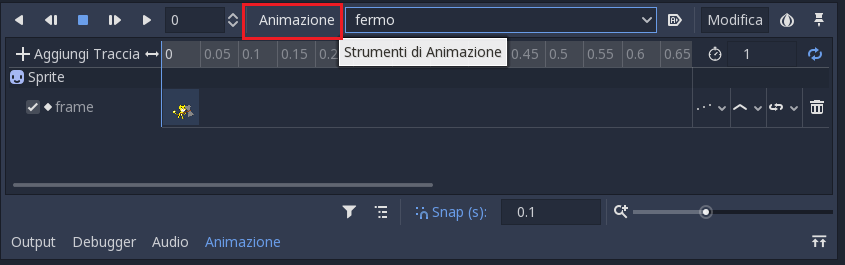
Impostiamo la durata (sulla destra, vicino al simbolo dell’orologio), quindi creiamo una nuova Traccia. La creiamo di tipo Property Track perchè vogliamo animare una proprietà del nodo Sprite, che contiene tutti i «costumi» del nostro personaggio.
Godot ci chiede di scegliere quale nodo animare: scegliamo Sprite, e scegliamo la proprietà frame.
A questo punto non ci resta che cominciare ad aggiungere i keyframe. Selezioniamo lo sprite, e vicino alla proprietà frame vedremo un piccolo simbolo di una chiave. Scegliamo il frame 0 usando le freccine vicino alla chiave, e poi clicchiamo il simbolo della chiave:
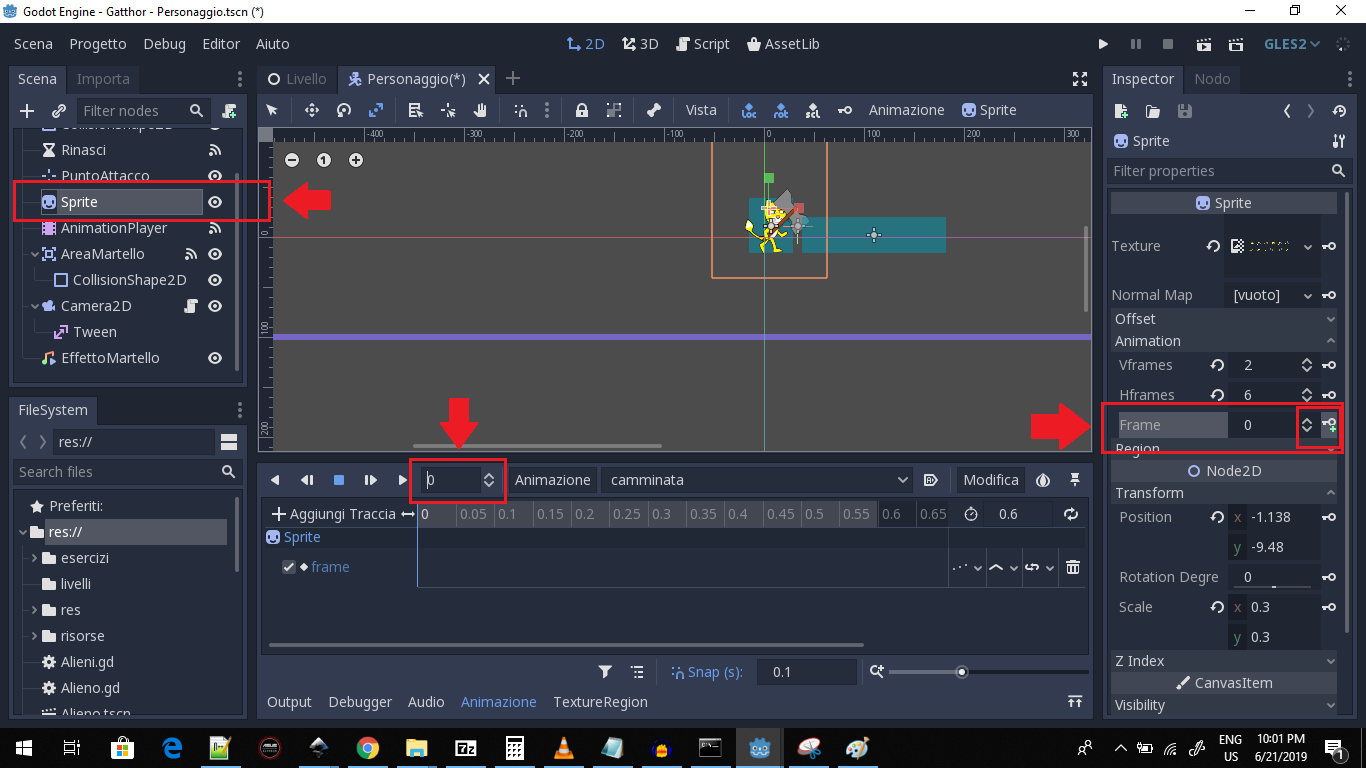
Godot inserirà il primo frame. Inoltre farà un pò di cose:
- sposterà il punto di inserimento del prossimo keyframe all’istante «0.1»
- selezionerà già il prossimo «costume» dello sprite del gatto
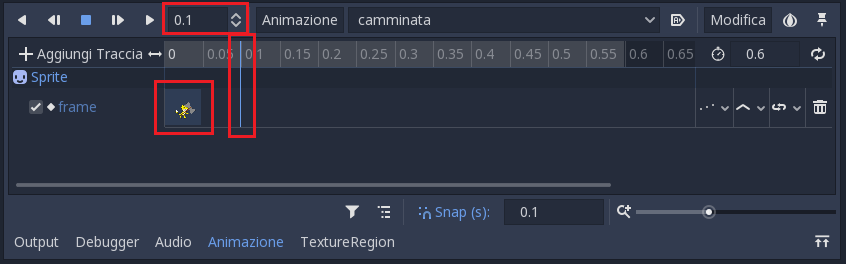
Continuando a cliccare il simbolo della chiave, inseriremo gli altri keyframe
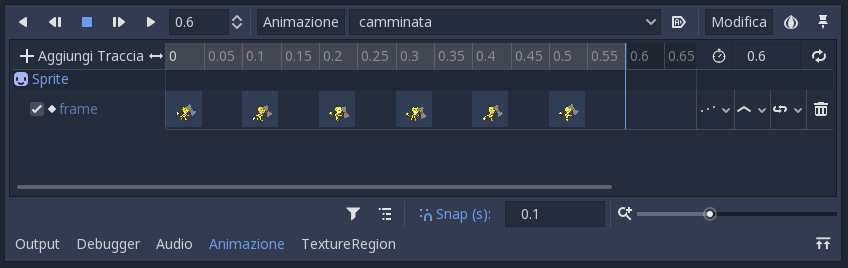
A questo punto non ci resta che premere «play» e osservare il risultato.
Negli script, le animazioni si fanno partire anche in questo caso con il metodo «play»:
$AnimationPlayer.play("camminata")
Aggiungere una «Camera»
La Camera serve per inquadrare sempre il personaggio anche se il livello è più grande dello schermo
Per prima cosa bisogna aggiungere un nodo Camera2d al personaggio:
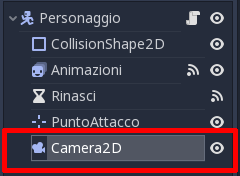
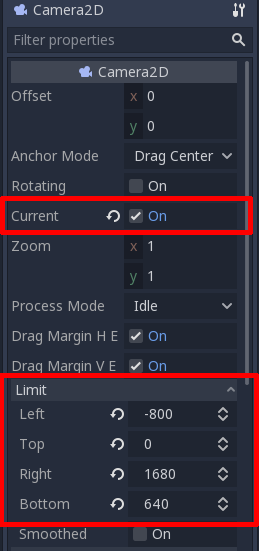
Poi si configurano le opzioni. Current va impostato a On se si vuole che la Camera sia attiva. I Limiti servono per fare in modo che la Camera non inquadri mai oltre il bordo del livello. In questo esempio sono impostati a mano:
Disegnare il livello
Per disegnare il livello bisogna agire sul nodo TileMap (letteralmente vuol dire «mappa di piastrelle»):
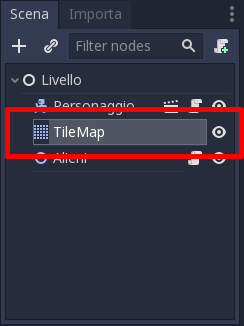
Selezionando il nodo TileMap appaiono tante piastrelle diverse utilizzabili
Nota
le piastrelle le abbiamo preparate noi. Per prepararle bisogna fare un pò di passaggi, che spiegheremo in un altro «come si fa».
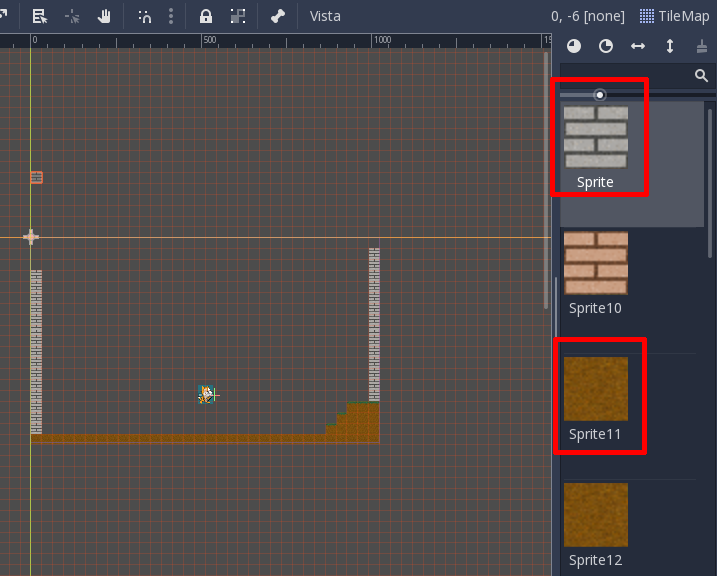
Dopo aver selezionato una piastrella:
- con il tastro sinistro si aggiunge la piastrella al livello
- con il tasto destro si cancella
il tasto sinistro / destro si possono anche tenere premuti, per essere più veloci.
Usare i «segnali»
In Godot alcuni nodi hanno la possibilità di mandare dei «segnali», che sono un pò come i messaggi di Scratch. In Godot però i messaggi non vengono inviati a tutti gli altri nodi. Bisogna collegarli. Per farlo, bisogna andare nella sezione «Nodo» del nodo. Ad esempio per il gioco del Cavaliere Miaogico, usiamo il nodo Slash
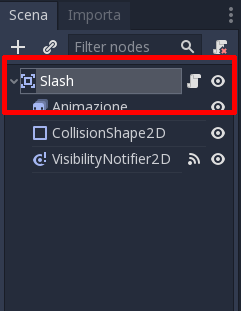
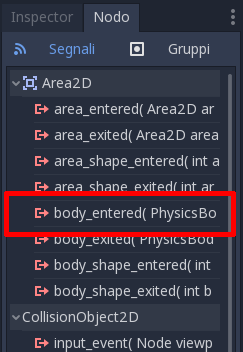
Scegliamo il segnale che ci interessa: body_entered, che vuol dire che un altro oggetto (in questo caso un nemico) è «entrato» nello slash (o viceversa):
E lo colleghiamo a una funzione. Godot è così gentile da creare per noi una funzione con un nome appropriato:
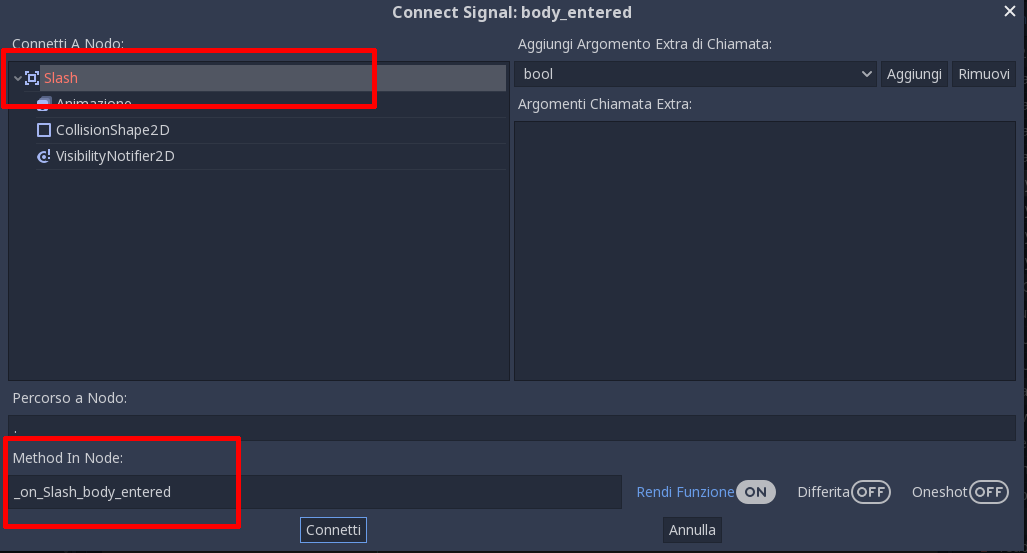
Infine possiamo fare qualcosa nella funzione, ad esempio:
func _on_Slash_body_entered(body):
    if "Alieno" in body.name:
        body.morto()
        queue_free()
Scegliere la scena iniziale
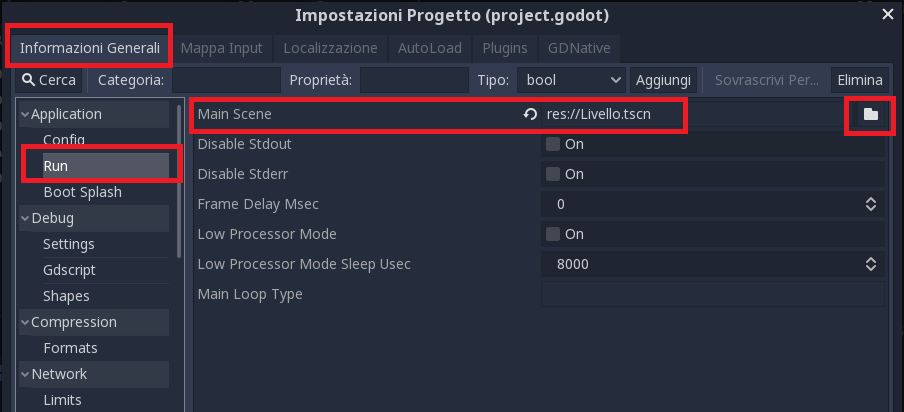
I giochi in Godot sono organizzati in scene. Quando premiamo il tasto «play», Godot fa partire la scena iniziale. La scena iniziale si imposta dal menù Progetto -> Impostazioni Progetto>:
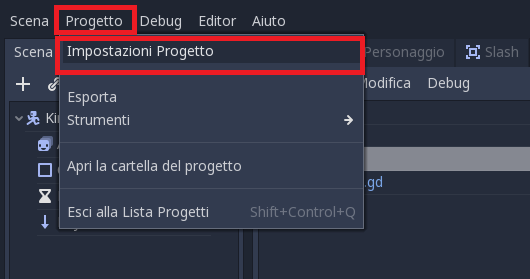
La scena iniziale si sceglie nella sezione Run: