Il Cavaliere Miaogico - Esercizio 2
Per questo esercizio ti serve il progetto di che si trova nella cartella materiale\esercizio1.
In questo esercizio:
- Vediamo come cambiare scena
- Creiamo un «nemico timido»
Suggerimento
Aiutati con il Come si fa !
Cambiare Scena
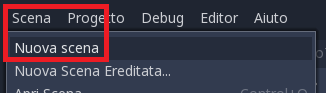
Per prima cosa, creiamo un oggetto che ci serva per cambiare scena. Tecnicamente non è l’unico modo per cambiare scena, ma questo modo si applica bene al nostro gioco. L’oggetto che creiamo è una porta. Siccome Godot si basa sul concetto di scena, la nostra porta è di fatto una scena. Dal menù Scena scegliamo Nuova Scena:
Dobbiamo creare un insieme di nodi, uno dentro l’altro
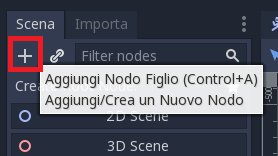
Creiamo un nodo di tipo Area2D che chiamiamo Porta, poi ci aggiungiamo dentro due nodi, uno di tipo Sprite e l’altro di tipo CollisionShape2D. Alla fine la nostra scena dovrebbe essere fatta così:
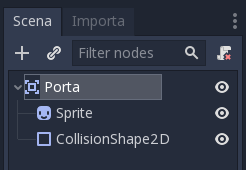
Non abbiamo ancora finito. Dobbiamo fare ancora due cose: la prima è scegliere un’immagine per la porta.
Per farlo dobbiamo selezionare il nodo Sprite, e nelle proprietà del Nodo, scegliere la texture:
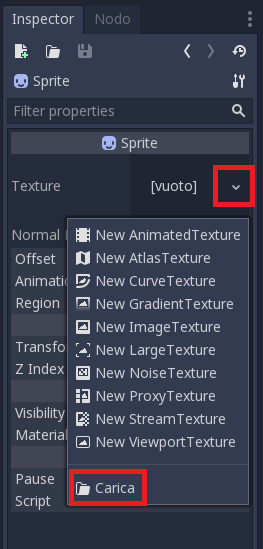
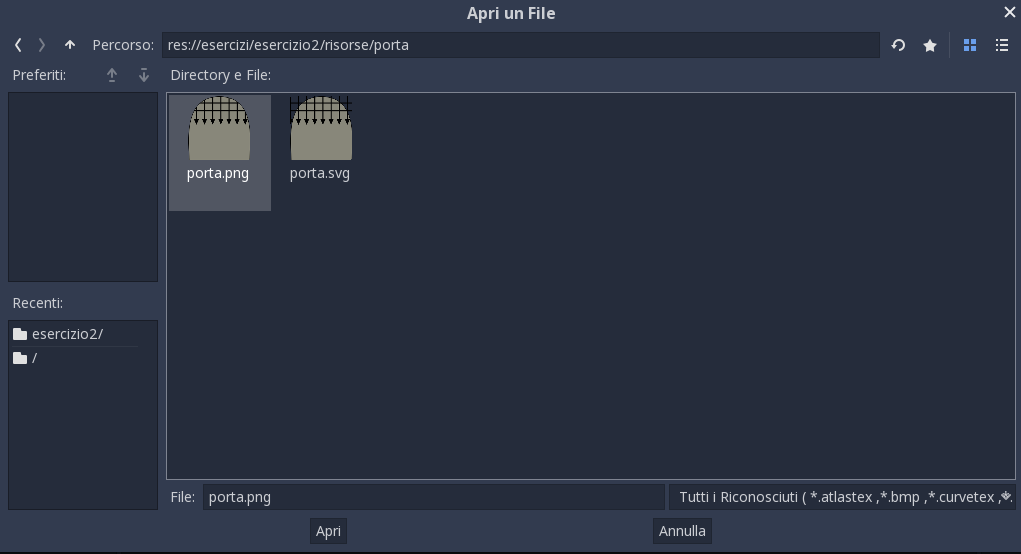
Dobbiamo scegliere l’immagine porta.png che si trova nella cartella dell’esercizio 2:
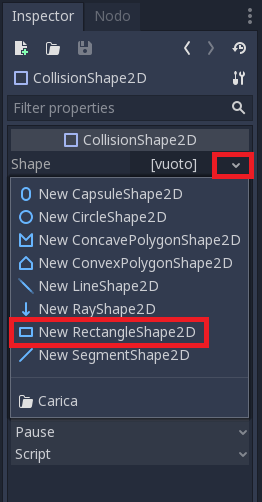
A questo punto dobbiamo dire a Godot qual’è l’area da controllare. Nel senso: l’area in cui Godot deve controllare se c’è il nostro eroe… nel qual caso, farà qualcosa. Dobbiamo selezionare il nodo CollisionShape2D e selezionare una RectangleShape2D come forma:
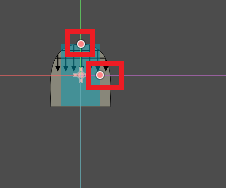
Dobbiamo agire sulle maniglie per regolare la forma:
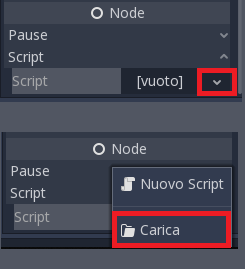
Infine aggiungiamo uno script alla Porta: selezioniamo il nodo e poi in fondo, nello script, selezioniamo «Carica». Dobbiamo caricare lo script Porta.gd:
Ultimo passaggio per la Porta: colleghiamo il segnale body_entered. Questo lo puoi vedere nel Come si fa !
Commentiamo un attimo lo script:
extends Area2D

# La "export" serve per rendere visibile questa variabile
# nell'editor
export(String,FILE,"*.tscn") var scena_destinazione
Questa prima parte serve per consentirci di scegliere a quale scena conduce la porta.
func _on_Porta_body_entered(body):
    if "Personaggio" in body.name:
        get_tree().change_scene(scena_destinazione)
Quando il personaggio entra nell’area, usiamo la funzione change_scene di Godot.
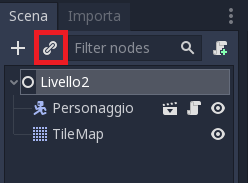
É venuto il momento di usare la nostra porta. Innanzitutto apriamo la scena del livello 2, poi clicchiamo sul simbolo della catena:
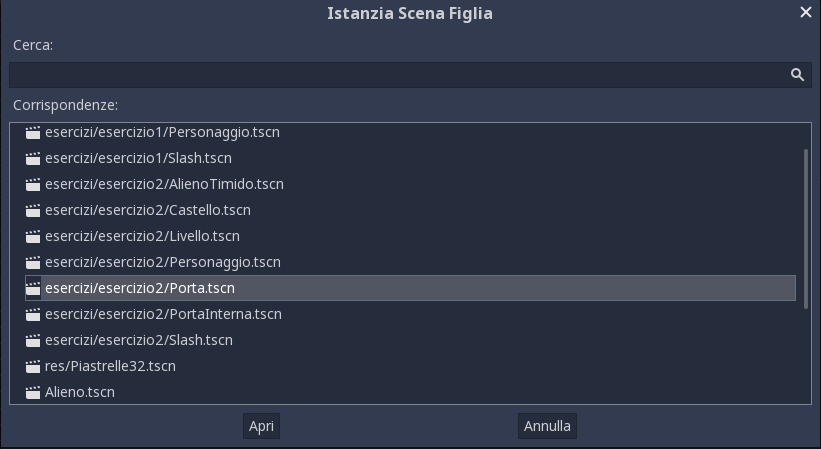
E scegliamo la nostra porta
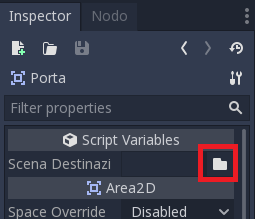
Posizioniamo la nostra porta in un punto a nostra scelta. Prima di provarla, dobbiamo dire a quale scena conduce. Selezioniamo la porta, e clicchiamo su Scena Destinazione (vi ricordate? Avevamo creato una «export» proprio per poterla scegliere!)
Scegliamo il Castello, che si trova nella cartella dell’esercizio 2.
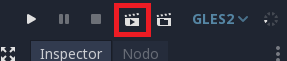
Infine torniamo sulla scena «Livello» e facciamo partire la scena:
Nemico Timido
Creiamo un nemico timido: se mentre cammina si avvicina troppo a noi, si volta e scappa.
Innanzitutto aggiungiamo un RayCast2D: è un «raggio» virtuale che Godot spara di continuo, e nello script possiamo controllare se questo raggio tocca qualcosa. Dobbiamo aggiungere il nodo RayCast2D alla scena chiamata AlienoTimido:
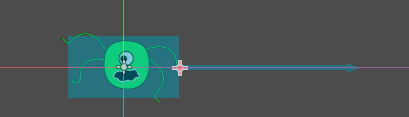
Se non è girato dal verso giusto, possiamo aggiustarlo modificandone le proprietà:
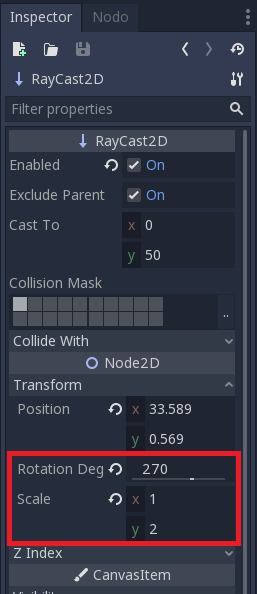
Poi dobbiamo scrivere qualcosa nello script.
Suggerimento
Ecco come fare
Usiamo la funzione is_colliding che serve a capire se il raggio tocca qualcosa. Poi controlliamo il nome dell’oggetto che il raggio sta toccando. Se è il Personaggio, allora l’alieno si volta. Inoltre si «spaventa»: provate a capire cosa succede!
if $RayCast2D.is_colliding():
if "Personaggio" in $RayCast2D.get_collider().name:
    voltati(vel_precedente)
    velocity.x = velocity.x * 2
    $Spaventato.start()