Il Cavaliere Miaogico - Esercizio 3
Per questo esercizio ti serve il progetto di che si trova nella cartella materiale\esercizio3.
In questo esercizio:
- Impariamo a far comparire il personaggio in un punto preciso della scena quando entra in una porta
- Aggiungiamo i punti salute e li visualizziamo sullo schermo
Suggerimento
Aiutati con il Come si fa !
Comparire in un punto preciso
Nell’esercizio 2 abbiamo visto come creare delle porte per raggiungere altre scene. Tuttavia, c’era un problema: tornando indietro, il personaggio compariva sempre all’inizio del livello. In questo esercizio, vediamo come risolvere il problema!
Dobbiamo:
- Inserire, in ogni livello, dei punti di ingresso
- Modificare la
Portain modo da specificare non solo la scena di destinazione, ma anche il punto - Modificare il
Personaggioin modo da comparire nel punto di destinazione
Passo 1: inserire i punti di ingresso
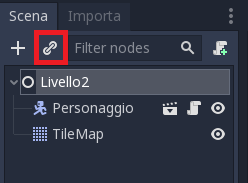
Questo è facile! Basta creare dei nodi di tipo Position2D. Mettiamone uno vicino ad ogni porta. Come dite? Non trovate la Porta? Dovete aggiungerla come «scena istanziata»:
Passo 2: modificare la Porta
Nell’esercizio 2 avevamo aggiunto una variabile alla Porta che per indicare la scena di destinazione. Adesso facciamo una cosa simile: creiamo una variabile per memorizzare il nome del punto di destinazione:
Suggerimento
Ecco come fare! Dobbiamo aggiungere questo all’inizio dello script della porta
export(String) var punto_destinazione
Adesso dobbiamo modificare lo script della porta in modo da usare la nuova variabile. Però c’è un problema: quando cambiamo scena, tutto ciò che è nella vecchia scena viene cancellato. Il punto di destinazione è una proprietà della Porta . Ma se la Porta viene cancellata, come facciamo a memorizzare il punto di destinazione?
Fotunatamente, Godot consente di creare degli script che non si cancellano quando cambiamo scena. Si chiamano Singleton e, siccome vengono caricati da Godot automaticamente appena il gioco parte, per impostarne uno dobbiamo usare il menù Progetto->Impostazioni Progetto e andare nella sezione AutoLoad:
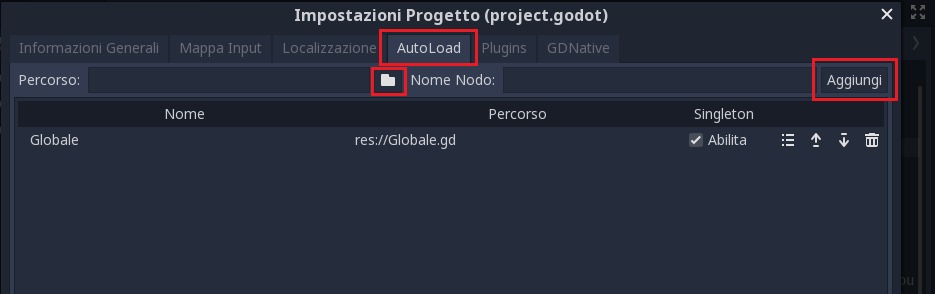
Cliccando sul simbolo della cartellina, scegliamo lo script Globale.gd, e clicchiamo su Aggiungi.
Volendo, possiamo guardare dentro allo script Globale.gd per vedere com’è fatto. Ci aiuterà a capire quello che stiamo per fare.
A questo punto possiamo modificare lo script della porta.
Suggerimento
Ecco come fare!
Dobbiamo aggiungere questo nella funzione _on_Porta_body_entered(body) che è quella che viene eseguita da Godot quando un oggetto entra nella porta (per maggiori dettagli puoi vedere l’esercizio 2)
if "Personaggio" in body.name:
    var scena_globale = get_node("/root/Globale")
    # salvo il punto di destinazione
    scena_globale.punto_destinazione = punto_destinazione
    scena_globale.cambia_scena(scena_destinazione)
In pratica, usiamo la funzione cambia_scena che si trova nello scrip Globale.gd. Prima però salviamo nella variable scena_globale.punto_destinazione il punto di destinazione (che prendiamo dalla variable punto_destinazione della Porta)
Passo 3: Modificare il Personaggio
A questo punto possiamo modificare il personaggio. Abbiamo creato una funzione entra_in_scena, da completare. Questa funzione viene eseguita da Godot quando il Personaggio entra nella scena (perchè la richiamiamo dentro alla funzione _ready())
Suggerimento
Ecco come fare!
Dobbiamo aggiungere questo nella funzione entra_in_scena, per controllare se c’è un punto_destinazione impostato. Se c’è, allora mettiamo il personaggio nel punto_destinazione.
# Se è impostato un punto di destinazione, il personaggio compare lì
var scena_globale = get_node("/root/Globale")
var punto_destinazione = scena_globale.punto_destinazione
var posizione_destinazione = null
if punto_destinazione != null:
    posizione_destinazione = get_parent().get_node(punto_destinazione)
if posizione_destinazione != null:
    position = posizione_destinazione.global_position
Una nota importante. Affinchè tutto funzioni bene:
- Sulla
Portaspecifichiamo il nome del punto di destinazione - Nella scena di destinazione, dobbiamo creare un
Position2Dche abbia come nome quello impostato nella variabilepunto_destinazionedella Porta
Ad esempio:
- Nel Livello 1 mettiamo una
Portache abbia come scena di destinazione il Livello 2 e comePosition2Ddi destinazione «Ingresso2». - Nel Livello 2 creiamo un
Position2Dche chiamiamo «Ingresso2».
Per tornare indietro:
- Nel Livello 1 creiamo anche un
Position2Dche chiamiamo «Uscita2». - Nel Livello 2 aggiungiamo una Porta che abbia come scena di destinazione il Livello 1 e come
Position2Ddi destinazione «Uscita2».
Punti salute!
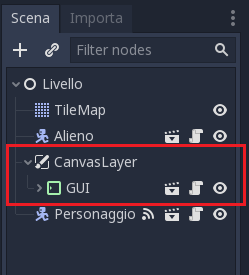
Nell’esercizio 2, ogni volta che il personaggio tocca un nemico, muore. Aggiungiamo i punti salute. Per farlo utilizzeremo una scena che abbiamo preparato, che serve appunto a mostrarli. La scena si chiama GUI e dobbiamo aggiungerla al nostro livello all’interno di un nodo CanvasLayer. Questo nodo è speciale perchè serve a fare in modo che la barra dei punti salute rimanga sempre fissa sullo schermo:
Se guardiamo lo script del Personaggio, noteremo che ci sono queste 3 righe di codice:
const MAX_ENERGIA=100
var energia = 100
signal energia_modificata(nuovo_valore)
La prima riga definisce una costante: il valore massimo di energia del personaggio. È una costante, perchè al contrario delle variabili… non varia!
La seconda riga definisce una variabile energia.
La terza riga definisce un segnale. Abbiamo già usato i segnali negli altri esercizi, ma erano segnali già definiti in Godot. Godot ci consente però di definire dei segnali personalizzati un pò come in Scratch, dove si possono creare dei messaggi personalizzati.
Come facciamo a far funzionare i punti salute?
Suggerimento
Ecco come fare!
Dobbiamo modificare la funzione colpito del personaggio:
energia = energia - 25
emit_signal("energia_modificata",energia)
if energia <= 0:
    morto()
else:
    #non collidere più con gli alieni (layer 3)
    self.set_collision_mask_bit(2,false)
    $Colpito.start()
Per prima cosa riduciamo l’energia di 25. E visto che la stiamo cambiando, inviamo il segnale energia_modificata, specificando il nuovo valore. Poi controlliamo se l’energia è 0 o negativa: in tal caso, richiamiamo la funzione morto (che c’era già nell’esercizio 2). Altrimenti, diciamo a Godot che non deve più controllare se il personaggio sta toccando un nemico: questo perchè vogliamo garantire qualche secondo di «invincibilità» al nostro personaggio. Usiamo il timer Colpito per fare in modo che dopo un pò il personaggio non sia più invincibile.
Hey un momento… ma… perchè i punti salute rimangono sempre fermi a 100? Semplice! Non abbiamo ancora «collegato» il segnale!
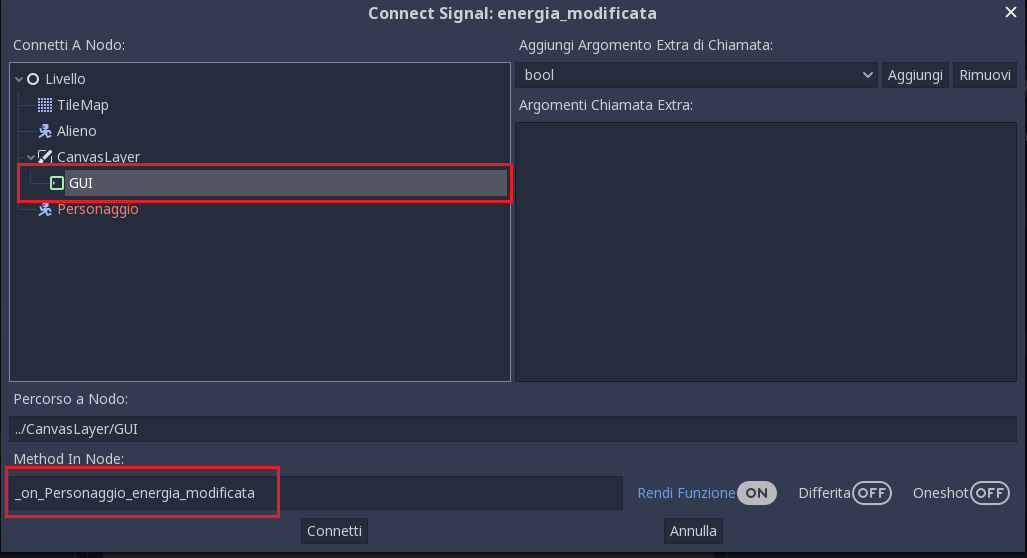
Per farlo, selezioniamo il nodo del Personaggio, andiamo nella sezione Nodo sulla destra e colleghiamo il segnale:
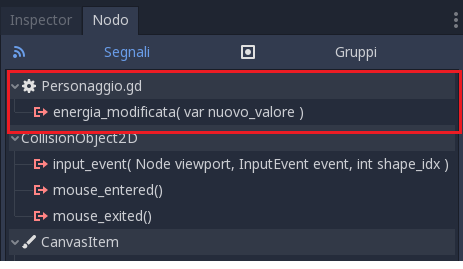
Dobbiamo collegarlo alla nostra GUI, in particolare alla funzione _on_Personaggio_energia_modificata: